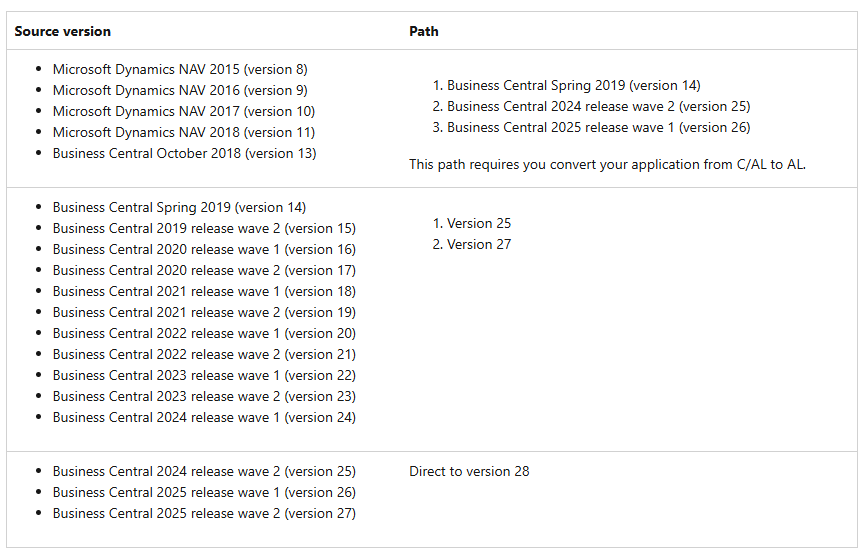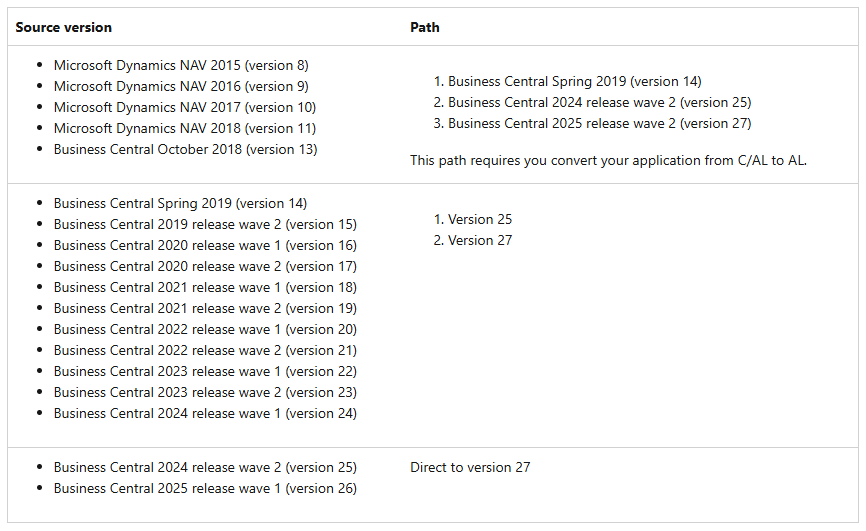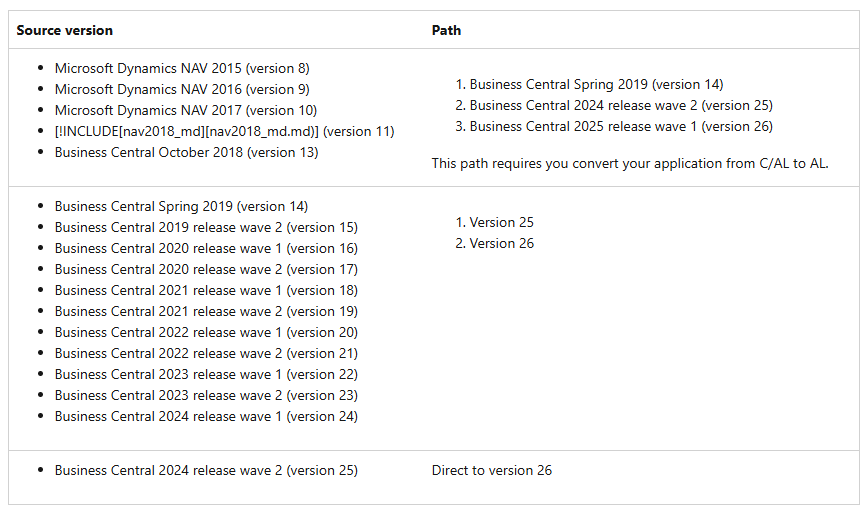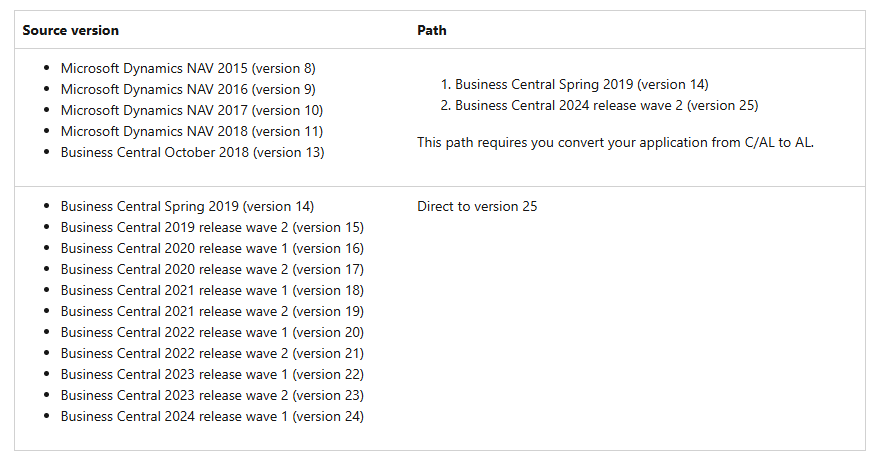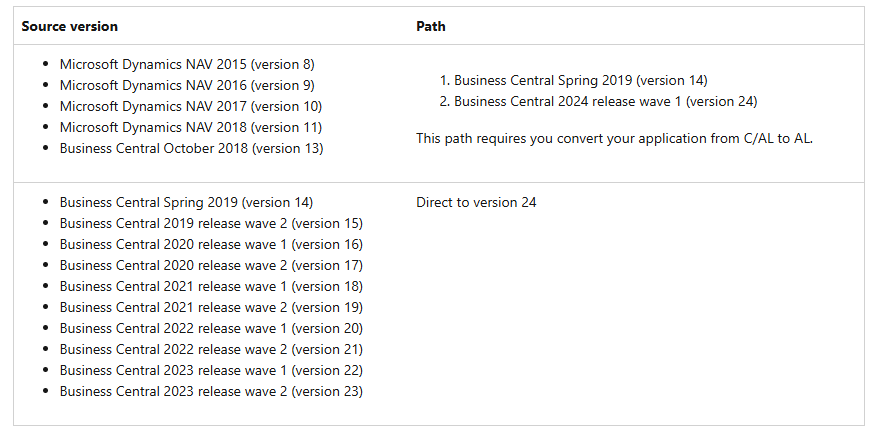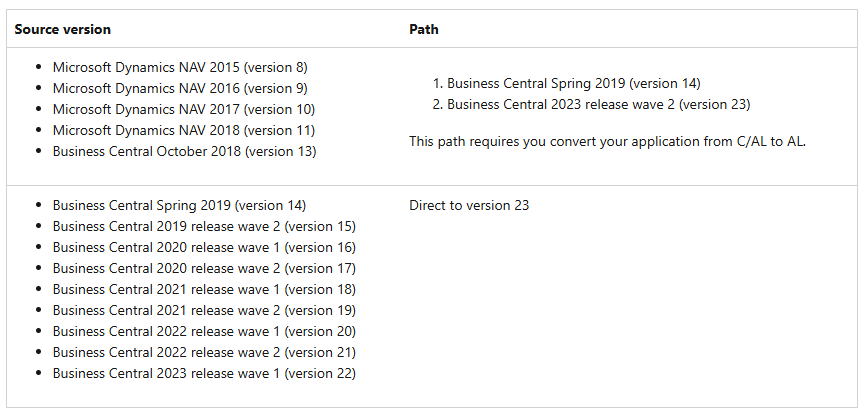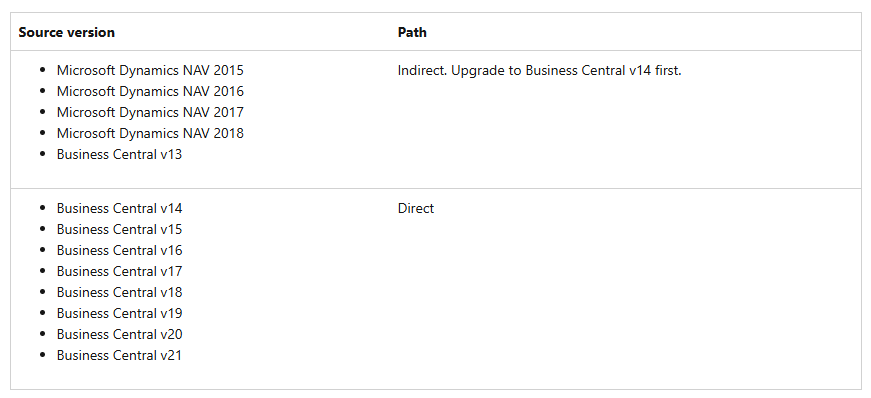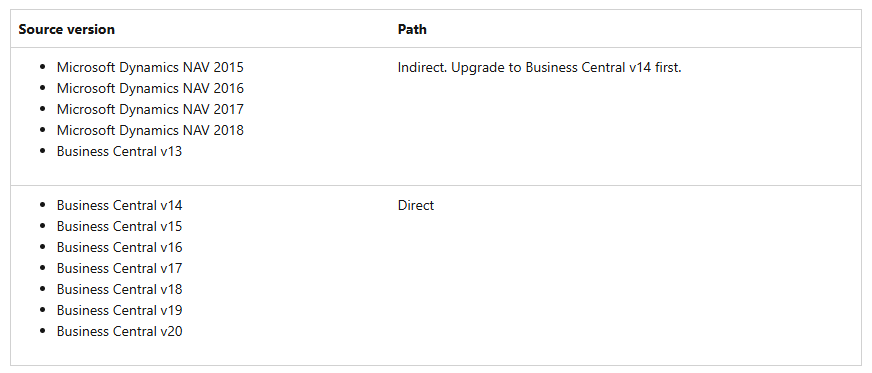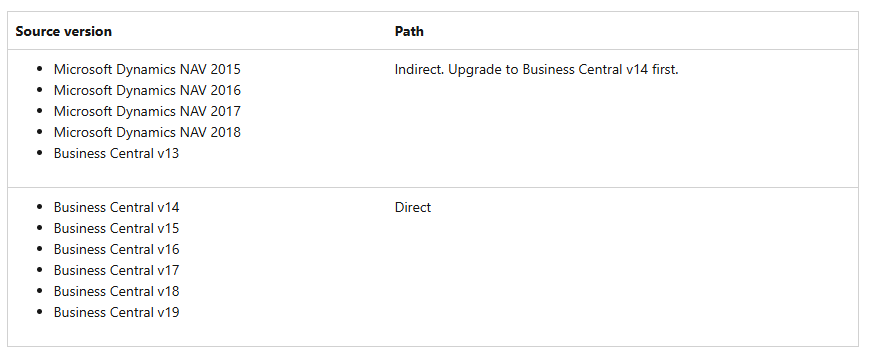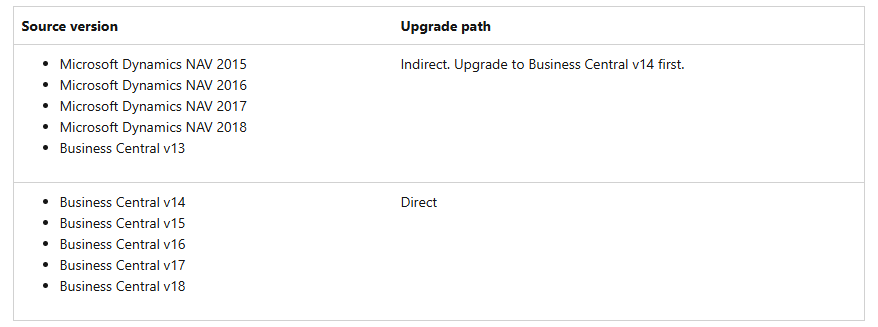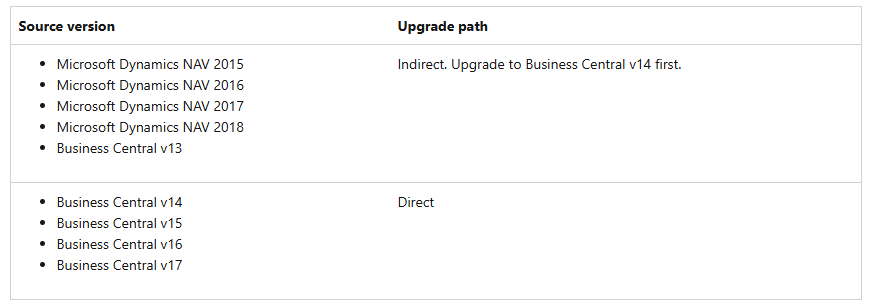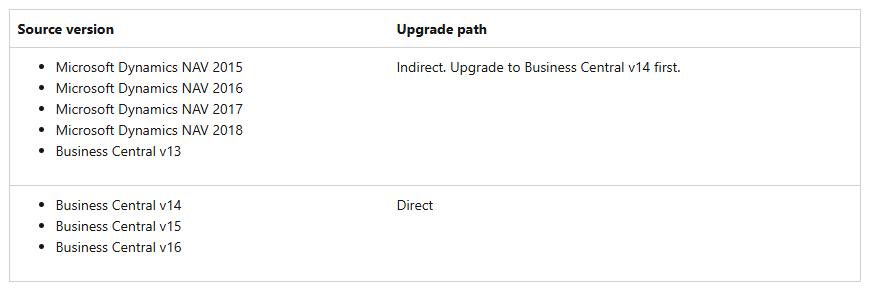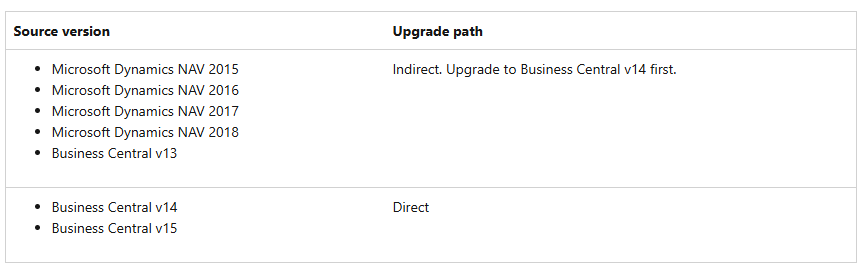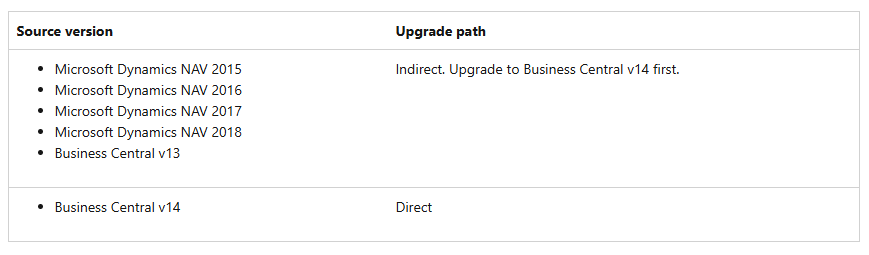
Business Central on‑premises is beschikbaar in verschillende releaseversies. U kunt een bestaande Dynamics NAV‑ of Business Central‑oplossing upgraden naar een van deze releases. Afhankelijk van de huidige versie van uw oplossing is het mogelijk dat u niet direct naar een bepaalde release kunt upgraden. In dat geval moet u mogelijk eerst indirect upgraden via een tussenliggende release, voordat u kunt upgraden naar de beoogde release.
De upgrade procedure naar versie 28 ziet er globaal bijvoorbeeld als volgt uit.
- Bereid de upgrade naar versie 28 voor
- Installeer versie 28
- Upgrade de machtigingen sets
- Bereid de huidige database voor
- Converteer de applicatie database naar versie 28
- Configureer versie 28 server
- Importeer versie 28 licentie
- Synchroniseer tenant
- Publiceer extensies
- Synchroniseer tenant met extensies
- Upgrade de data
- Installeer nieuwe Microsoft extensies of her-installeer niet-Microsoft extensies
- Upgrade control add-ins
- Installeer geüpgraded machtigingen sets
- Voer post-upgrade taken uit
Bereid de upgrade naar versie 28 voor
Allereerst moet een analyse gedaan worden van de huidige omgeving inclusief de extensies die in de database zitten. Dit kan bijvoorbeeld met behulp van de volgende PowerShell code:
# Overzicht van geïnstalleerde extensies (per tenant) → tabel + CSV
# Vul aan voor jouw omgeving
$serverInstance = "BC240"     # naam van je BC/NAV Server Instance
$tenant         = "default"   # of jouw tenant-id

# Haal alle app-info op en filter op Installed
$appsInstalled = Get-NAVAppInfo -ServerInstance $serverInstance -Tenant $tenant |
    Where-Object { $_.IsInstalled -eq $true } |
    Sort-Object Publisher, Name, Version |
    Select-Object `
        Publisher,
        Name,
        Version,
        AppId,
        Scope,
        IsInstalled,
        IsPublished,
        SyncState,
        ExtensionDataVersion

# Toon als tabel in console
$appsInstalled | Format-Table -AutoSize

# Exporteer naar CSV (tabelvorm)
$exportPath = "C:\Temp\BC_Extensions_Installed_$($serverInstance)_$($tenant).csv"
$appsInstalled | Export-Csv -Path $exportPath -NoTypeInformation -Encoding UTF8

Write-Host "Export gemaakt: $exportPath"
# Overzicht van published extensies (inclusief niet geïnstalleerd)
$serverInstance = "BC240"
$tenant = "default"
$appsPublished = Get-NAVAppInfo -ServerInstance $serverInstance -Tenant $tenant |
Where-Object { $_.IsPublished -eq $true } |
Sort-Object Publisher, Name, Version |
Select-Object Publisher, Name, Version, AppId, Scope, IsPublished, IsInstalled, SyncState
$appsPublished | Format-Table -AutoSize
$exportPath = "C:\Temp\BC_Extensions_Published_$($serverInstance)_$($tenant).csv"
$appsPublished | Export-Csv -Path $exportPath -NoTypeInformation -Encoding UTF8Daarnaast moet op de dag van de upgrade een backup worden gemaakt van de huidige situatie. Deze kan worden gebruikt voor een eventueel fall back scenario.
De klant licentie moet beschikbaar worden gesteld voor de upgrade en omdat er een development licentie tijdens de upgrade moet worden gebruikt, moet deze er ook zijn. Als er sprake is van een encryption key, dan moet deze ook toegankelijk zijn plus het bijhorende wachtwoord. Encryption moet van te voren overigens uitgezet worden en na de upgrade weer aan.
De volgende secties bieden een overzicht van de ondersteunde upgradepaden naar de verschillende Business Central‑releases.