Hoe stel je Application Insights Alerts in op Exceptions? (Complete Handleiding)
Wanneer je applicaties draait in Azure, is het cruciaal om snel te weten wanneer er iets misgaat. Een van de meest effectieve manieren om dit te doen, is door alerts binnen Application Insights in te stellen die afgaat zodra er een exception optreedt.
In deze blog leg ik stap voor stap uit hoe je zo’n alert configureert, zelfs wanneer je werkt met een demo‑omgeving waarin (bijna) geen echte exceptions voorkomen.
Waarom exception alerts binnen Application Insights instellen?
Application Insights verzamelt automatisch telemetrie zoals:
- Exceptions
- Requests
- Dependencies
- Logs
- Performance metrics
Door een alert in te stellen zodra er een exception plaatsvindt, krijg je direct een melding via e‑mail, Teams, webhook, of een ander meldingskanaal. Dit helpt je om sneller te reageren op problemen én proactief te monitoren.
Stap 1 – Open je Application Insights resource
- Log in op het Azure Portal
- Zoek naar Application Insights
- Selecteer de betreffende resource van je applicatie
Dit is de basis waar al je telemetrie wordt verzameld.
Stap 2 – Ga naar “Alerts”
In het linkermenu van Application Insights:
➡️ Monitoring → Alerts
Je komt nu dus terecht in het centrale alert‑overzicht van Azure Monitor.
Klik vervolgens op:
➡️ Create → Alert rule
Stap 3 – Kies de juiste resource (Scope)
Je ziet nu dus de Scope-sectie. Normaal staat je Application Insights resource dus hier al geselecteerd.
Zo niet:
- Klik Select resource
- Kies Application Insights
- Selecteer jouw AI‑instantie
Klik op Apply om door te gaan.
Stap 4 – Selecteer het juiste signaal (Condition)
Onder Condition kies je welk datapunt de alert moet triggeren.
Klik op:
➡️ Add condition
Nu kun je dus twee soorten signalen kiezen:
✔ Optie 1: Built‑in signal “Exceptions”
Azure heeft een standaard signaal genaamd Exceptions. Dit telt dus simpelweg het aantal exceptions dat Application Insights heeft geregistreerd.
Dit is de snelste en meest gebruikte methode.
✔ Optie 2: Custom log search (KQL)
Wil je specifieker filteren, bijvoorbeeld op severity of type?
Dan kun je een KQL‑query gebruiken:
exceptions
| where severityLevel >= 3
| summarize count() by bin(timestamp, 5m)
Handig voor apps met veel ruis of niet‑kritieke errors. Eventueel kun je deze eerst testen door View result and edit query in Logs. Als je dat gedaan hebt en de output is het gewenste resultaat, dan kun je op Continue Editing Alert klikken.
Stap 5 – Definieer de Alert Logica
Wanneer je het exceptions‑signaal hebt geselecteerd, moet je de logica instellen.
Veelgebruikte instellingen zijn dus:
- Measure: Count
- Aggregation type: Total
- Aggregation granularity: 5 minutes
- Operator: Greater than
- Threshold: 0
- Frequency of evaluation: 5 minutes
Dit betekent:
Als er in de afgelopen 5 minuten minstens één exception is gezien, dan gaat de alert af.
Perfect voor productie‑ en demo‑omgevingen. Klik op Next: Actions.
Stap 6 – Kies een Action Group (Notificaties)
Nu is het dus tijd om in te stellen wie de alert ontvangt.
Klik op:
➡️ Create action group
Naast de al ingevulde instellingen, moet je een Action group name opgeven en Display name.
Klik op Next: Notifications om naar de Notifications te gaan.
Veelgebruikte meldingsopties:
- 📧 E-mail Azure Resource Manager Role
- 💬 Email/SMS Message/Push/Voice
Voor demo’s is een simpele e-mail of Teams-notificatie meestal voldoende. Binnen Email/SMS message/Push/Voice selecteer je Email en je typt in de e-mail van de ontvanger. Het beste is natuurlijk om hiervoor een groep te gebruiken. Voor demo, kun je hiervoor je eigen email adres gebruiken. Tot slot dien je een Name in te vullen. Deze moet uniek zijn, onder de 128 tekens. Notifications en Acties moeten uniek van elkaar zijn.
Klik op Next: Actions om door te gaan. Deze stap is optioneel. Klik op Review + Create om door te gaan. Na het reviewen van de instellingen, klik op Create.
Stap 8 – Naam alert rule en opslaan om alerts binnen Application Insights te activeren
Je kunt hier een Email subject meegeven. Bijvoorbeeld:
Application Insights – Exception Alert
Klik op: Next: Details en vul in de vereiste velden en laat alle velden staan zoals ze staan. Tot slot:
➡️ Review + Create
Je alert is nu actief!
Hoe test je deze alert zonder echte exceptions?
In demo‑omgevingen is het normaal dat er geen exceptions zijn. Gelukkig zijn er drie manieren om tóch te testen.
Je kunt voor testdoeleinden een KQL‑query gebruiken die gegarandeerd resultaten oplevert:
union (exceptions), (datatable(dummy:string) ["test"])
| summarize count()
Het resultaat ziet er dan als volgt uit.

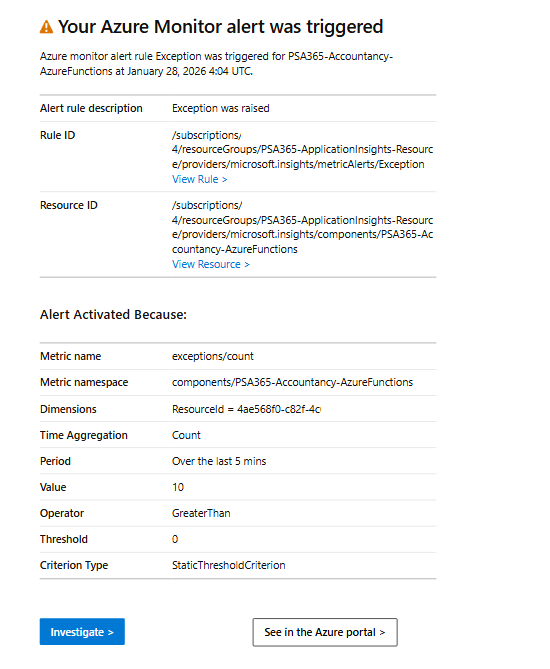
Een voorbeeld van een email die verstuurd wordt, ziet er als volgt uit.
Conclusie
Tot slot. Het instellen van een alert op exceptions in Application Insights is dus een van de eenvoudigste én krachtigste manieren om de gezondheid van je applicatie te bewaken. Met slechts enkele stappen heb je dus een volledige monitoring‑flow, inclusief automatische meldingen via e‑mail, Teams of andere kanalen.
Zelfs als je een demo‑omgeving hebt met weinig errors, kun je dit dus eenvoudig testen met code, Postman of een dummy-query.
Meer informatie over Monitor alerts, klik hier. Als je vragen hebt over deze blog post, contacteer mij dan via het contact formulier.